Haz que Claude vea cualquier vídeo y te diga por qué funcionó
Le pasas el enlace de un reel que se hizo viral y te explica qué pasa segundo a segundo. También sirve con YouTube, TikTok, Facebook o un vídeo de tu ordenador.
Watch es una skill gratuita y de código abierto (licencia MIT) que le da ojos a Claude. Con una clave gratis de Google, Gemini mira el vídeo entero, imagen y sonido, y Claude te cuenta lo que vio con los minutos exactos. Esta guía son los pasos tal como los hice yo, con los tres errores que me salieron y cómo los arreglé.
Antes de empezar
Cmd + Espacio, escribe "Terminal" y pulsa Enter.Instálalo en 6 pasos
Unos 15 minutos la primera vez. Después, solo pegas enlaces.
Comprueba que tienes el Python correcto
Watch funciona con Python, y necesita la versión 3.10 o más nueva. Muchos Mac traen la 3.9 de fábrica, y con esa no arranca. Abre la Terminal y escribe:
python3 --version
Si te sale Python 3.10 o un número mayor, pasa al paso 3. Si te sale 3.9 o menos, o un error, entra en python.org/downloads, pulsa el botón amarillo "Download Python" e instálalo como cualquier programa.
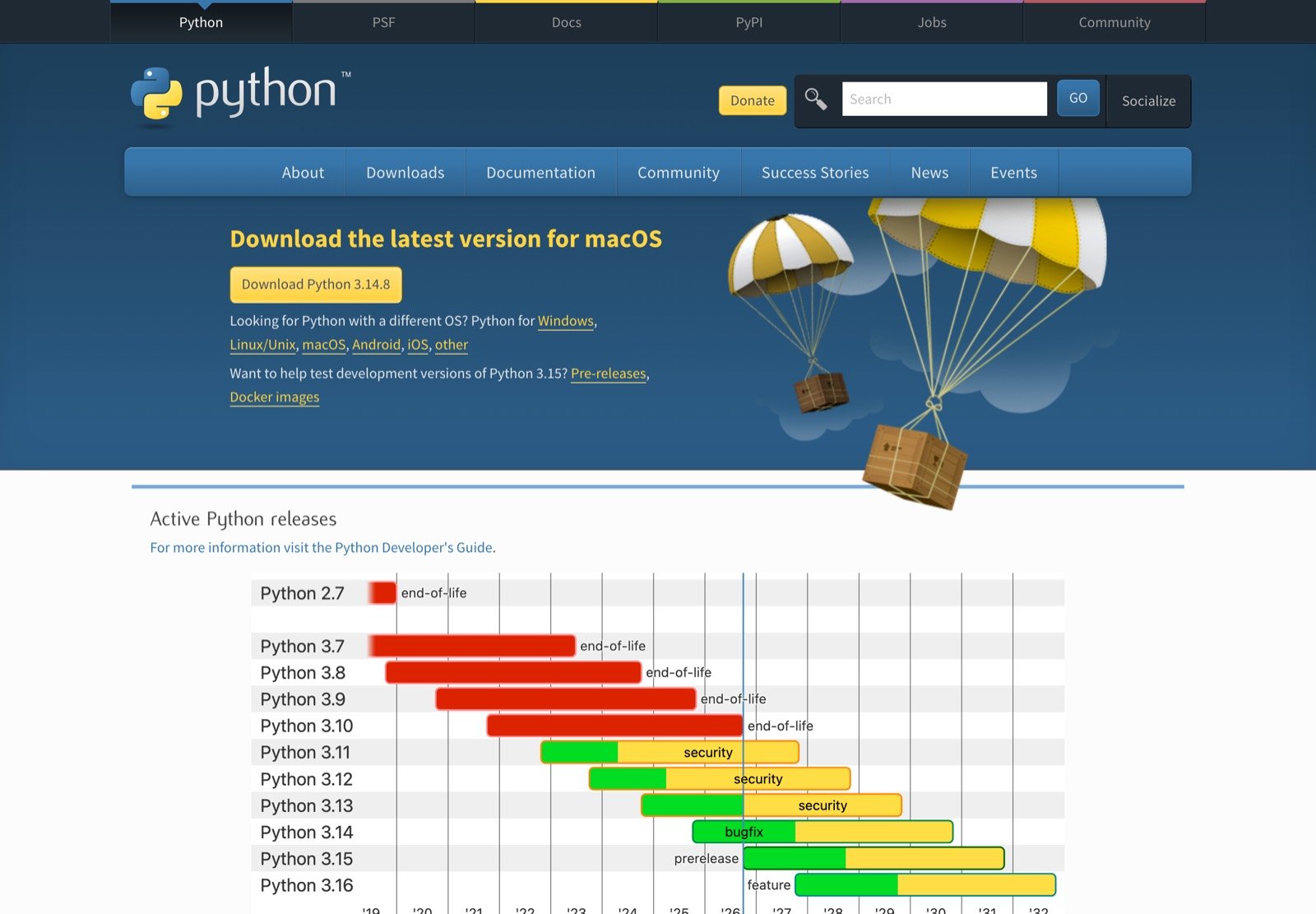
Cierra la Terminal, ábrela de nuevo y repite python3 --version para confirmar que ya sale la versión nueva.
python --version.Instala los certificados (solo en Mac)
Este paso nadie lo cuenta y es el que más me costó. El Python que descargas de python.org no trae los certificados de seguridad, y sin ellos no se puede conectar con Google.
- Abre Finder → Aplicaciones.
- Entra en la carpeta Python 3.xx (la versión que acabas de instalar).
- Haz doble clic en Install Certificates.command. Se abre una Terminal, trabaja unos segundos y termina sola.
CERTIFICATE_VERIFY_FAILED. La solución es volver aquí.Instala Watch en Claude Code
Abre Claude Code y escribe estas dos órdenes, una después de la otra:
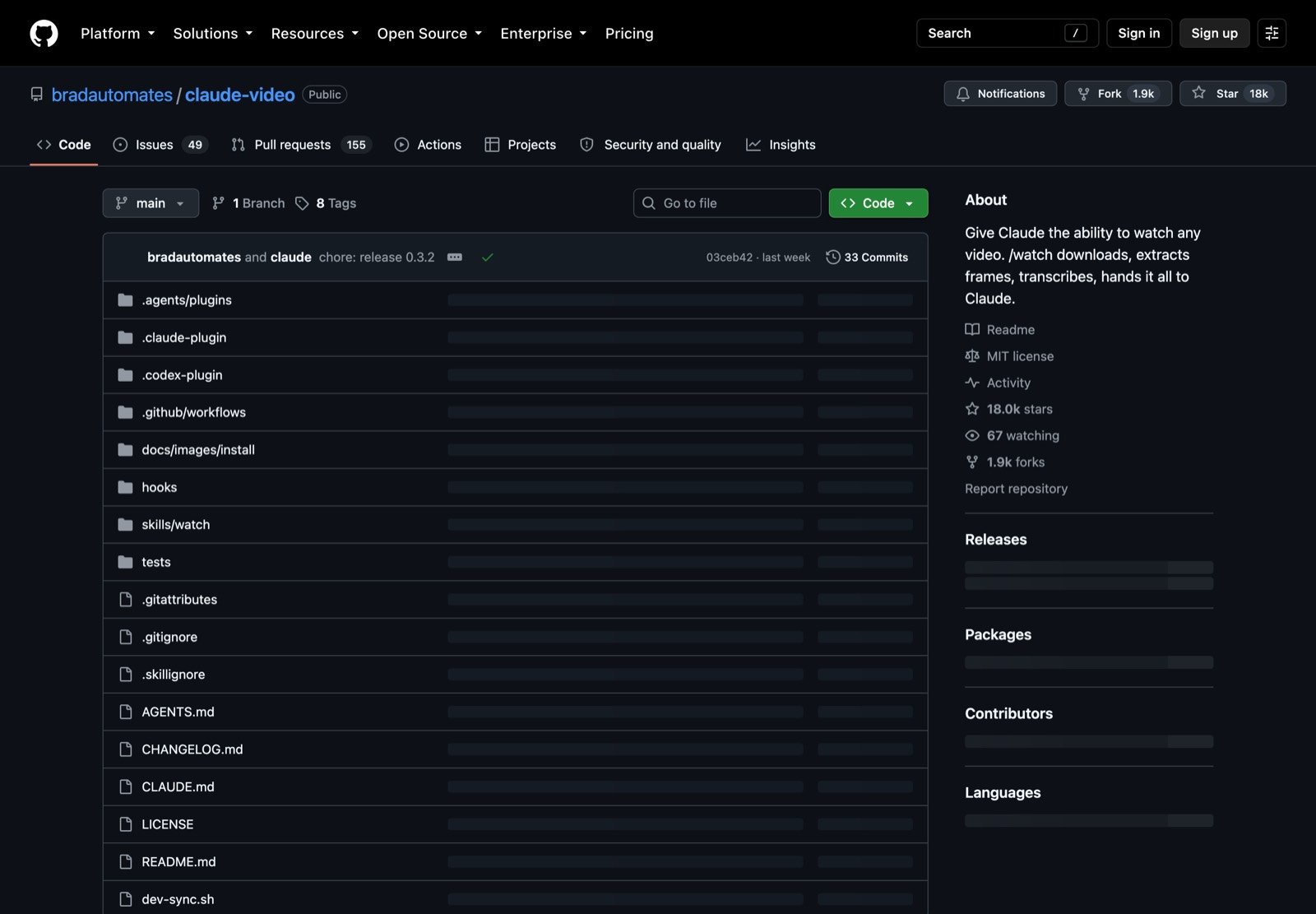
/plugin marketplace add bradautomates/claude-video
/plugin install watch@claude-video
La primera le dice a Claude dónde está la herramienta y la segunda la instala. Cuando termine, abre una sesión nueva para que la reconozca.
- En VS Code: escribe
/plugins, entra en Marketplaces, añadebradautomates/claude-video, vuelve a Plugins y pulsa Install en watch. - En la app de escritorio: Customize → Plugins → Add → Add marketplace, pega
https://github.com/bradautomates/claude-videoe instala Watch.
Saca tu clave gratis de Gemini y guárdala bien
- Entra en aistudio.google.com/apikey con tu cuenta de Google.
- Pulsa "Create API key" y copia la clave.
- En Claude Code escribe: "Configura watch con el motor gemini". Claude creará el archivo donde va la clave:
~/.config/watch/.env. - Ábrelo tú mismo desde la Terminal:
open -t ~/.config/watch/.env
Pega la clave justo después del igual, en la misma línea, sin espacios ni comillas, y guarda con Cmd + S. Tiene que quedar así:
GEMINI_API_KEY=aquí-va-tu-clave
.config\watch\.env. Pídele a Claude que te lo abra en el Bloc de notas.Instala yt-dlp y ffmpeg (para Instagram, TikTok y Facebook)
Con YouTube, Watch le pasa el enlace directamente a Google y no necesitas nada más. Con el resto de redes, primero tiene que descargar el vídeo, y para eso usa dos programas gratuitos:
- yt-dlp: descarga el vídeo desde el enlace.
- ffmpeg: lo prepara (lo corta, saca el audio, lo convierte).
Si tienes Homebrew en tu Mac:
brew install ffmpeg yt-dlp
Si no lo tienes (era mi caso), pídeselo a Claude Code así:
Instala yt-dlp y ffmpeg en ~/.local/bin descargándolos de sus webs oficiales, comprueba que los archivos son los auténticos y añade esa carpeta a mi PATH.
Después cierra y vuelve a abrir la Terminal y Claude Code, para que encuentren los programas nuevos.
winget install --id Gyan.FFmpeg --exact y winget install --id yt-dlp.yt-dlp --exact.Tu primer vídeo
Escribe /watch, pega el enlace y haz tu pregunta en la misma línea:
/watch https://www.instagram.com/reel/XXXXX ¿Qué pasa en los 3 primeros segundos y por qué la gente se queda?
En un minuto o dos te responde con los minutos exactos. Esto me devolvió con un reel de 46 segundos sobre diseño web:
0:00 – 0:04 · Gancho: "Esto es lo que hace que Claude me diseñe páginas web mejor que muchas agencias…", mirando a cámara.
0:10 – 0:39 · Cuerpo: repasa las herramientas una a una, con cortes rápidos y un texto en pantalla cada 2 o 3 segundos.
0:43 – 0:46 · Cierre: pide comentar "web" para recibir el recurso.
Formato: a cámara, subtítulos dinámicos y sin silencios.
Las preguntas que más sirven
"Resúmelo" te da un resumen. Una buena pregunta te da la fórmula.
- ¿Qué pasa en los 3 primeros segundos y por qué la gente se queda?
- Escríbeme el guion completo con los tiempos y lo que se ve en pantalla en cada momento.
- ¿Cada cuántos segundos cambia el plano o aparece un texto nuevo?
- ¿Qué le pide al espectador al final y cómo lo dice?
- Compara estos dos vídeos: ¿qué hace el que tiene más visitas que no haga el otro?
Los errores típicos y cómo arreglarlos
Los tres primeros me pasaron a mí. Si te sale uno, búscalo aquí.
Python demasiado antiguo
Te dice que necesita Python 3.10+Tu ordenador está usando el Python de fábrica. Vuelve al paso 1, instala el de python.org y abre una Terminal nueva.
Error de certificados
CERTIFICATE_VERIFY_FAILEDTe saltaste el paso 2. Haz doble clic en Install Certificates.command dentro de Aplicaciones → Python 3.xx.
No encuentra tu clave
Falta GEMINI_API_KEYAbre ~/.config/watch/.env y comprueba que la línea empieza por GEMINI_API_KEY=. A mí se me guardó solo la clave, sin eso delante, y no la leía.
Gemini está saturado
Error 503 / overloadedEl modelo que usa Watch por defecto está lleno de gente. Puedes esperar, o cambiar a otro modelo añadiendo esta línea al mismo archivo .env:
WATCH_GEMINI_MODEL=gemini-3.6-flash
Ese fue el que me funcionó a mí. Los modelos cambian: si da error, pídele a Claude que liste los disponibles para tu clave.
El modelo no existe
Error 404 / model not foundGoogle retira modelos viejos para las cuentas nuevas (a mí me pasó con el 2.5). Usa uno más reciente, como en el error anterior.
No descarga el vídeo
yt-dlp no encontrado / error 403Si no lo encuentra, vuelve al paso 5 y reinicia Claude Code. Si da 403, actualízalo con yt-dlp -U (o brew upgrade yt-dlp): las redes cambian a menudo y una versión vieja deja de funcionar.
/watch no aparece
Claude no reconoce la ordenAbre una sesión nueva de Claude Code. Las skills se cargan al empezar la sesión, no a mitad.
Lo intentas desde el chat
Claude dice que no puede ver vídeosWatch solo funciona en Claude Code. En el chat normal de claude.ai y en Cowork no se ejecuta.
¿Qué pasa con el vídeo?
Para que Gemini lo vea, el vídeo se sube a Google y se borra en cuanto te responde (si algo falla, caduca solo a las 48 horas). Si el vídeo es privado o no quieres que salga de tu ordenador, pídele a Claude que use el modo local: --engine local. Es más lento y no necesita clave.
Enlaces listos para usar
¿Quieres aprender a hacer tu marketing con IA?
Cada día comparto en mi Instagram las herramientas de IA que uso para trabajar más rápido: campañas, contenido, web y automatizaciones reales. Sin humo.
Sígueme en Instagram →